
场景、对象与资产·Pro / active trial
保存和复用资产
复用道具、姿势和机位,而不是反复搭建。
能解决什么问题
复用道具、姿势和机位,而不是反复搭建。
什么时候使用
同一道具、姿势或摄影方案需要在多个工程中反复使用。
开始前确认
使用桌面客户端,权限前提为 Pro / active trial。适用发行版本见页首;先核对选中对象与播放头。当前审计不代表Windows实机验收。
操作步骤
配图:Mac版 v1.7.0 每一步都可对照下方真实软件界面操作。点击图片可放大查看标注区域。
- 选中需要复用的对象或机位,通过保存资产入口检查资产类型。
图 1 对象属性中的资产保存入口,先确认保存对象还是姿势与动作。 - 填写可以辨认的名称,再保存;在资产页确认条目出现。
图 2 资产页的搜索与分类区域;截图是空库,保存成功后应在这里出现资产卡片。 - 在测试工程中实例化一份,检查位置、尺寸、动画以及机位绑定。
图 3 资产页的搜索与分类区域;截图是空库,保存成功后应在这里出现资产卡片。 - 跨工程复用机位时重新检查拍摄主体;缺少原角色时不要随意把它绑定给另一个人物。
图 4 主体与构图区域:先核对拍摄主体,再检查景别、机位和画面位置。
木头人偶的自定义姿态在“姿态”窗口增删改,默认姿态不可覆盖;跨设备迁移前保留完整工程与需要的自定义资产。
1.6.0 本版说明
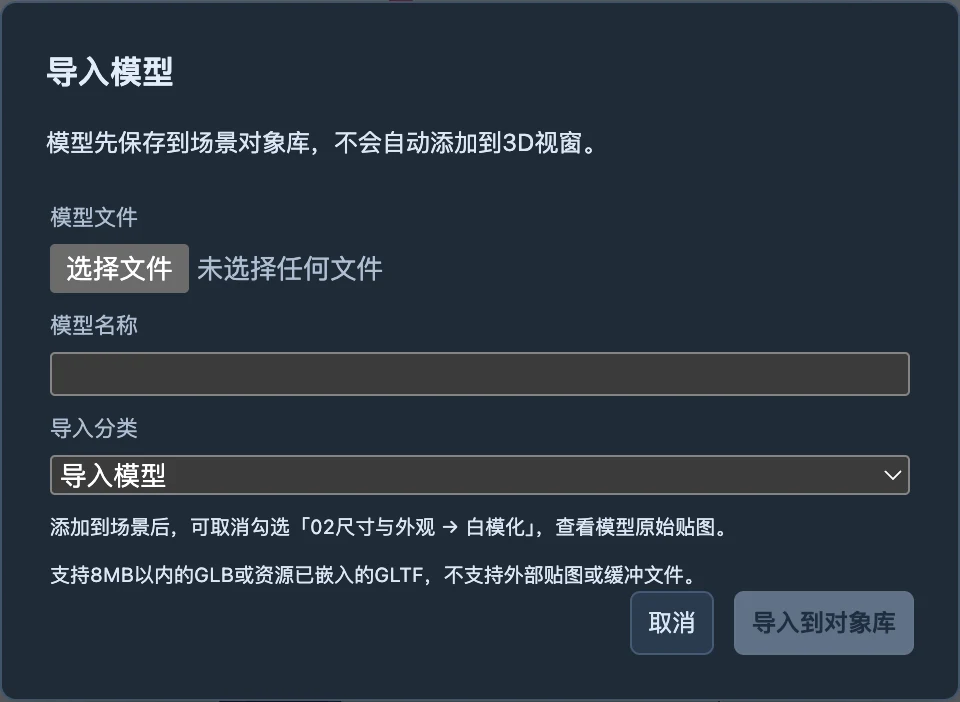
通过“场景对象 → 导入模型”选择GLB/GLTF文件,在导入对话框选择已有分类或新建分类。导入仅加入模型库,不自动添加到3D视窗;之后点击或拖动卡片插入。长名称省略显示,悬停查看全名;右键可移动到其它分组,删除导入模型需确认。选中已插入模型,在“02尺寸与外观”取消“白模化”可看原始贴图。导入前会校验文件结构、资源与支持的内容,错误不会先写入模型库。
参数与影响范围
| 参数或概念 | 含义与边界 |
|---|---|
| 资产 | 用于复用局部内容,不等同于完整工程包。 |
| 机位资产 | 包含摄影设置和绑定关系,跨工程后仍需检查主体。 |
如何核对结果
复用后的内容可独立选择和修改,原资产仍可再次使用。
常见问题与恢复
完整迁移应保存完整工程包;只保存某个资产不会自动备份全部参考图、音频和工程结构。
结果不符合预期时,先暂停、检查选择与时刻,再撤销上一步。不要连续覆盖保存唯一工程。
继续阅读
还需要帮助?
wd@edria.cn ↗请说明软件版本、系统和具体报错,不要发送授权凭证或 API 密钥。