
分镜参考图怎么和 3D 机位对齐?逐镜头对位的方法
已有分镜图时,先按镜头绑定参考图,再用透明度与描线模式对齐人物、地平线和画幅。了解白模导演台的操作步骤,以及图片不会进入导出物的边界。
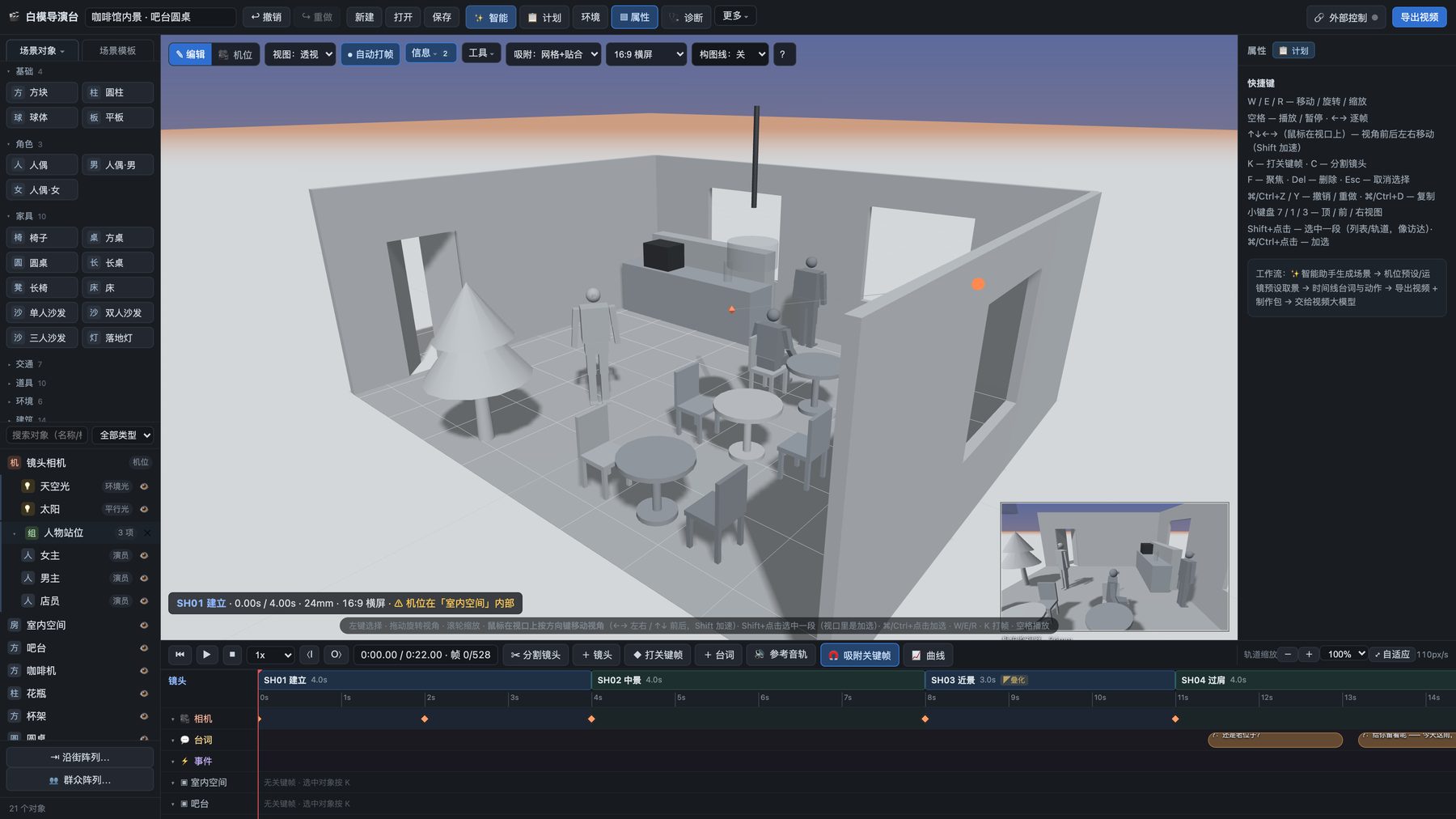
拿到一套分镜图后,怎样在 3D 场景里找到对应的机位?仅凭记忆在画面和图片之间来回切换,容易把人物位置、地平线或画幅边缘对错。更稳妥的做法是把参考图叠在当前镜头的画幅上,边看边调整机位。
先为每个镜头绑定自己的参考图
在白模导演台中导入分镜图库,可以一次选择多张图片,再把每张图绑定到对应镜头。切换镜头时,画幅会显示当前镜头绑定的那一张;没有绑定的镜头保持干净,不会沿用上一镜的图。
绑定前先给镜头和图片建立清楚的对应关系。例如,把“门口全景”“人物反应近景”分别放到相应镜头,不要只按导入顺序猜测。若分镜图后来换版,也应检查每个镜头的绑定是否仍正确。
先对大关系,再微调构图
打开某一镜的参考图后,先比较人物与场景的大关系:主体在画幅哪侧、地平线多高、门窗或桌面是否落在预期位置。再调整相机的位置、朝向和景别。不要为了让一张 2D 图完全重合而破坏 3D 场景中合理的空间关系。
参考图层可以在画幅中拖动、缩放和旋转。需要更精确地比较轮廓时,可调低透明度,或切到描线模式,只保留参考图的线条。这样更容易观察构图差异,也能看见白模场景本身。
连续播放检查相邻镜头
单镜头对齐之后,播放前后镜头,确认人物方位、视线和动作方向仍连贯。如果某一镜单独看很像分镜图,但切过去时人物突然换边,就要重新检查机位关系,而不是只追求单帧重合。关于这类问题,可继续阅读跳轴与人物遮挡的检查方法。
参考图是编辑辅助,不是交付物
参考图只叠在编辑时的画幅框中,不会进入导出的白模视频、首尾帧或 Prompt 卡。图片本体及摆放保存在本机;工程文件记录镜头与图片的引用。换设备打开工程时,如果目标设备没有相应图片,参考图可能不显示,但工程中的镜头仍可打开。
如果要把分镜图交给团队,请单独管理原始图片文件;如果要把拍摄方案交给后续视频生成流程,先检查白模场景、镜头运动和时间,再选择合适的导出资料。具体功能与操作范围见参考图叠加功能页。